
Microsoft 365のメール誤送信防止サービス
365 Alert
新しいOutlook対応!スマホ・タブレットからも安心のメール誤送信対策
プラン別機能一覧
365 Alertはプランによってご利用可能な機能が異なります。
早わかりラインナップ比較表(〇:あり ー:なし)
機能名 Outlook Add-in エンタープライズ 遅延送信 ○ ○ 送信メールの即時配送 / 即時破棄 ○ ○ 送信メールの保留 – ○ ポップアップ表示 ○ ○ ポップアップ表示画面のカスタマイズ ○ – ルールスキップ ○ ○ メール本文のAIチェック(オプション機能)※1 ○ – リンク共有/リンク共有スキップ ○(Box※2/SharePoint) ○(Box/SharePoint) ZIP暗号化/ZIP暗号化スキップ – ○ 上司CC ○ ○ BCC一括変換 ○ ○ 自動挿入文 – ○ 第三者承認 – ○ 代理操作 – ○ Teams通知 – ○ 対応言語 日本語、英語、中文簡体、中文繁体 英語 配送経路の変更 不要 必要 ※1 ご利用には、お客様にてBox、SharePoint、Azure OpenAI API 利用のための契約が必要です。
※2 Boxと連携したリンク共有機能をご利用時は、365 Alertサーバー側で「送信者のアカウント情報」を取得します。
これら機能の送信保留ルールやアクションポリシーは一括追加・一括ダウンロードが可能なため、ユーザーや管理者は運用設定の手間を省くことができます。

遅延送信機能
メール送信を指定時間待機します。送信直後に気づきやすい誤記や宛先ミスに対応でき、“うっかり誤送信”を防止するチェックポイントとなります。数分間の見直し時間が生まれることで、安心してメールを送信できます。
<おすすめ活用方法>
ポップアップ表示機能と併用することで、送信ボタンを押した直後の“うっかり”と、送信後に生じる“不安”の両方に対して二段階で対策でき、誤送信リスクを低減できます。
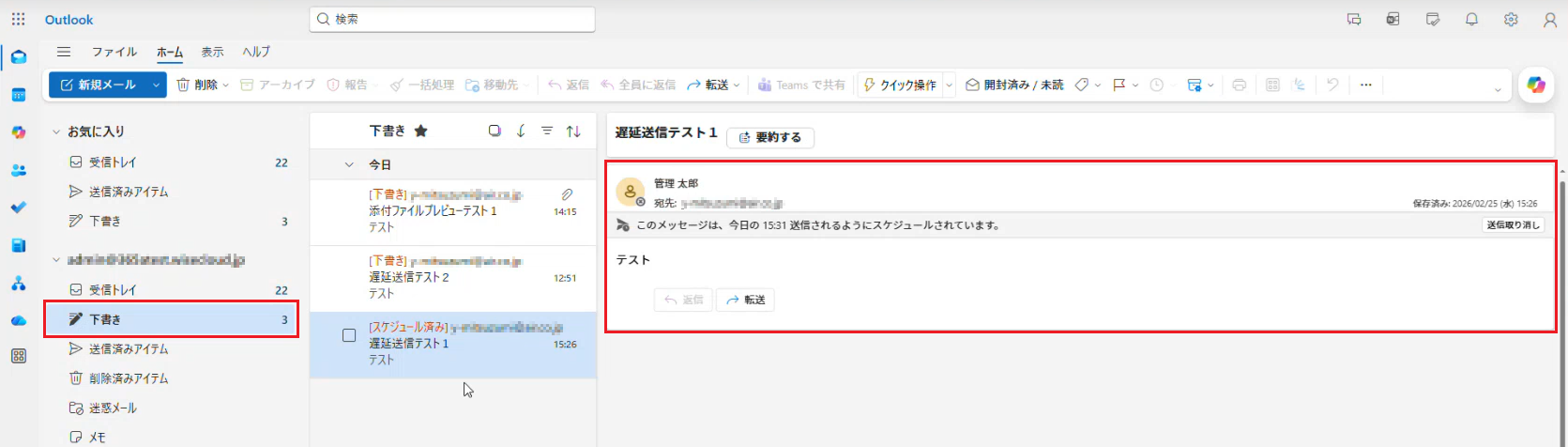
< 新しいOutlook、Outlook on the web では待機中に下書きフォルダから送信の取消や編集が可能です >
(ポリシー適用場所がOutlook Add-inの場合)
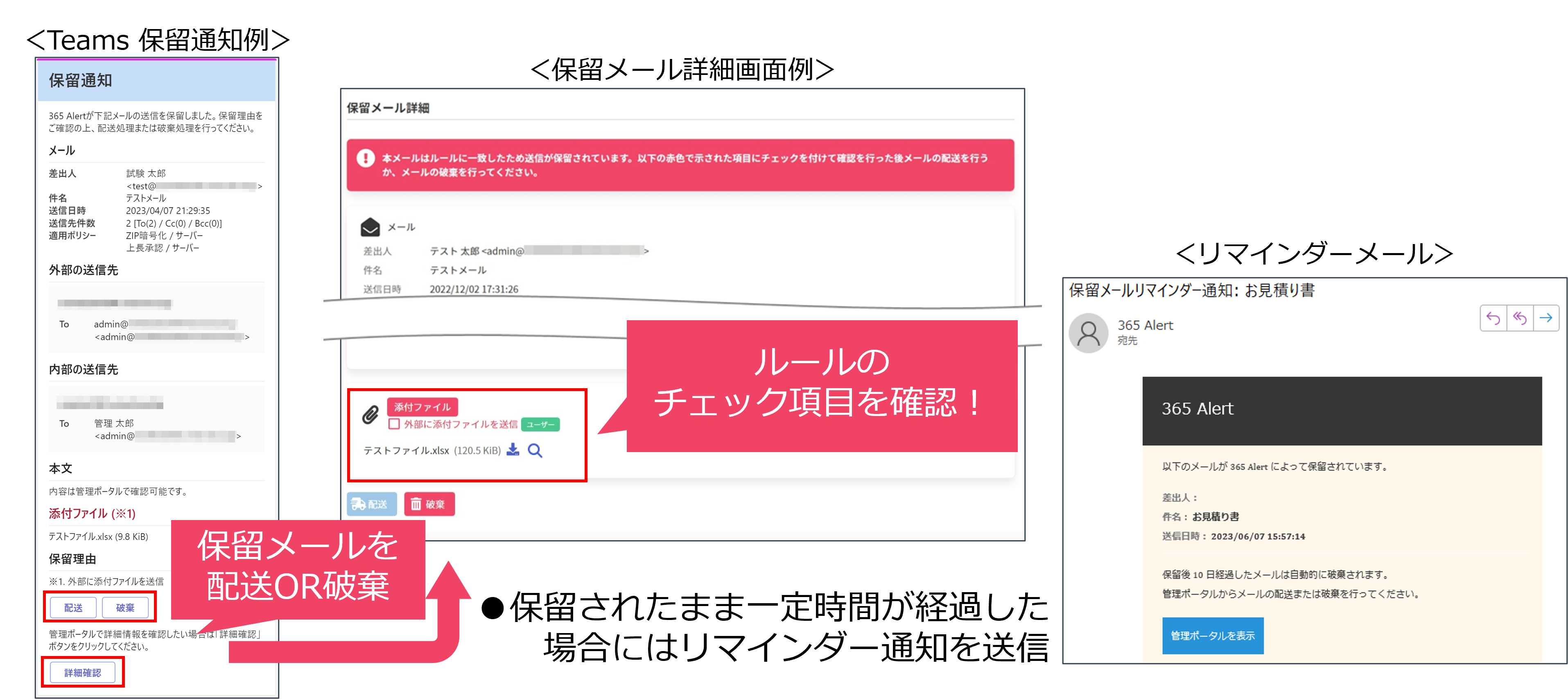
送信保留機能
事前に設定した条件やキーワードに一致した場合に、メールの送信を保留しTeams やメールで送信者へ通知します。
<おすすめ活用方法>
添付付きのメールや宛先件数が多いときなど、情報漏えいリスクが大きいメールを保留し、再確認することで送信後の”しまった!”を防ぐことができます。
例)キーワードチェックで誤送信に特に気を付けたい「見積り」「社外秘」など特定のキーワードを含む場合にメールを保留
ポップアップ表示機能
事前に設定した条件に一致した場合に、Outlook on the web やWindows 版/Mac版デスクトップアプリ上でメール送信前に警告のポップアップ表示をします。ポップアップ画面で送信前チェックした場合、365 Alertの送信保留をスキップしてそのまま配送することも可能です。
<おすすめ活用方法>
テレワーク中や出先などといった、Outlook on the web を利用するシーンでの誤送信対策に便利です。
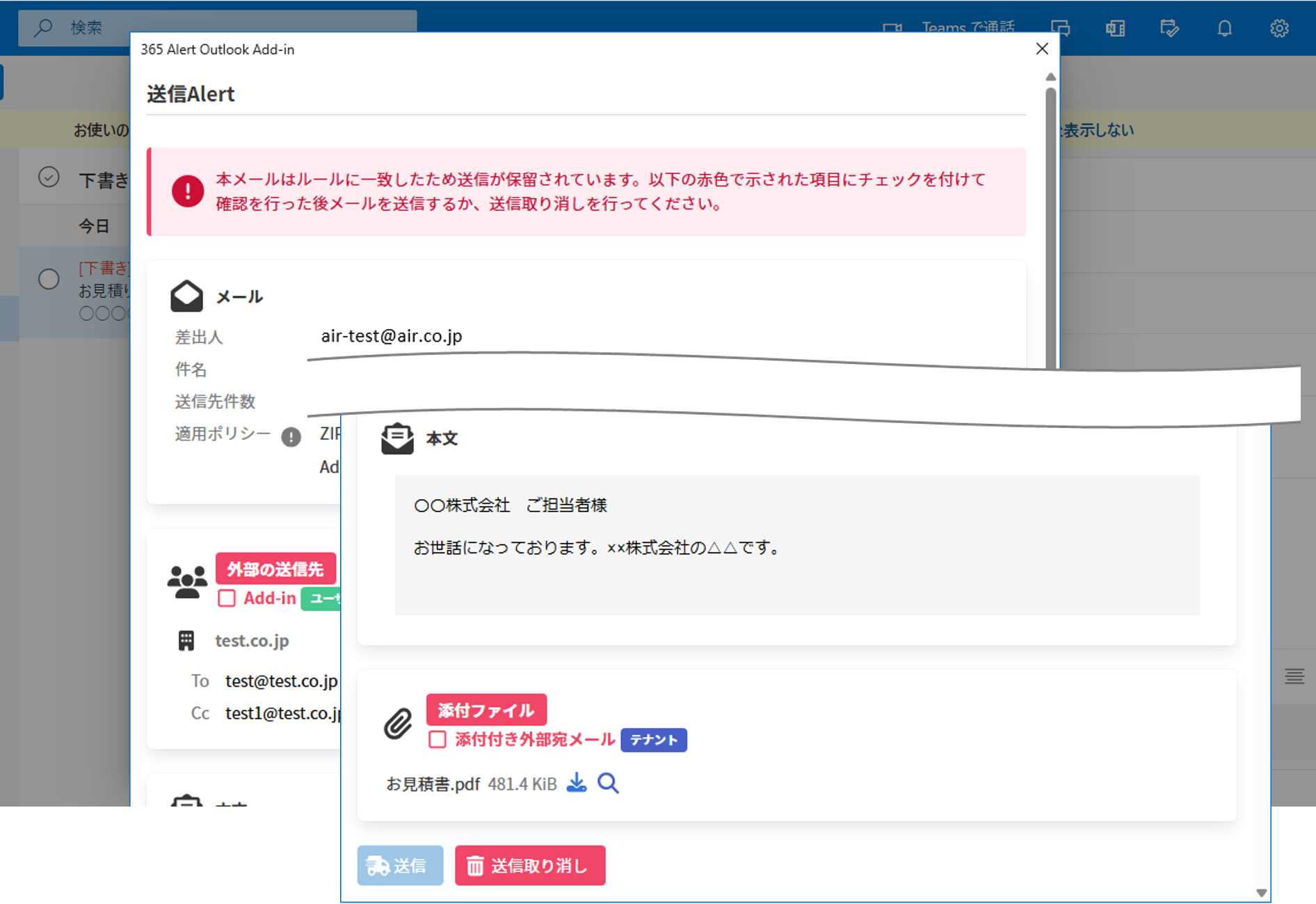
AIチェック機能(オプション)
メール送信時、メール本文の内容をAI(Azure OpenAI API※)でチェックし、AI判定レベルが警告検出レベルの範囲内である場合に、送信Alert画面で内容の再確認を促します。AIによるチェックはデフォルトで用意されているプロンプトあるいは、登録したプロンプトが利用可能です。

< AIチェック結果画面 >
※ご利用には、お客様にてAzure OpenAI API利用のための契約が必要です。
※AIチェック機能をご利用時は、365 Alertサーバー側で「送信者のアカウント情報」を取得します。
リンク共有機能(送信時)
添付ファイルを連携先のファイルストレージにアップロードして、共有リンクに置き換えます。連携先のファイルストレージには、SharePoint やBox が利用可能です。リンク共有を活用することで“脱PPAP”が可能となり、より安全でスマートなファイル共有運用へ移行できます。

ZIP暗号化機能
送信メールに添付しているファイルを自動的にZIP暗号化します。暗号化する条件やパスワードの通知方法も細かく設定できます。
例)暗号化方式、内部ドメインの暗号化除外、パスワード通知の自動/手動/OFFなど
・メール本文内には、暗号化について説明するためのテンプレート文章を挿入可能
・メール送信者にTeams やメールでZIP暗号化を通知(※通知設定がONの場合)
・パスワード通知時の文章もテンプレートを作成し利用が可能
<おすすめ活用方法>
Teams の通知画面から宛先などを再確認しパスワードを通知することで、ZIP暗号化する手間を省きながらも情報漏えいリスクを軽減できます。さらに特定の宛先に対してZIP暗号化を除外することもできるため、送り先がPPAP対策の一環でZIP暗号化ファイルを受信できない場合にも、問題無くメールを送信できます。
※プランによって利用可能な機能や設定が異なります、詳細はお問い合わせください。
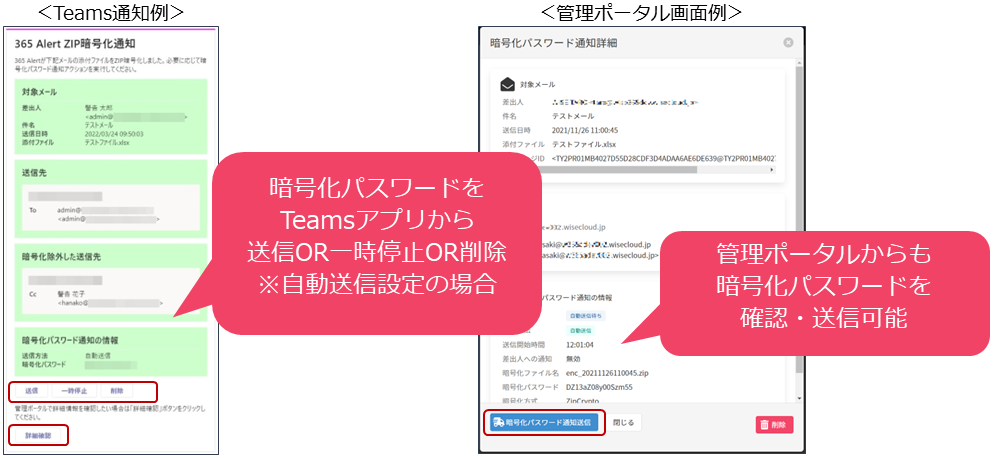
※画面はエンタープライズの通知・確認画面です。
上司CC機能
メールのCCまたはBCCに上司のメールアドレスを自動で追加します。
・Microsoft Entra ID と同期することで上司アドレスを設定することも可能
<おすすめ活用方法>
社外向けメール送信ルールの統制や、新入社員の教育期間時にも便利に利用できます。
BCC一括変換機能
TOやCCにあるメールアドレスを一括でBCCに変換します。
・外部アドレスの宛先のみBCCに変換することも可能
・TOに送信者のアドレスを自動挿入することも可能
<おすすめ活用方法>
宛先件数だけではなく、宛先ドメインやメール件名なども条件に設定できるため、一斉送信メールなど様々なシーンで宛先アドレスの情報漏えい対策に利用できます。
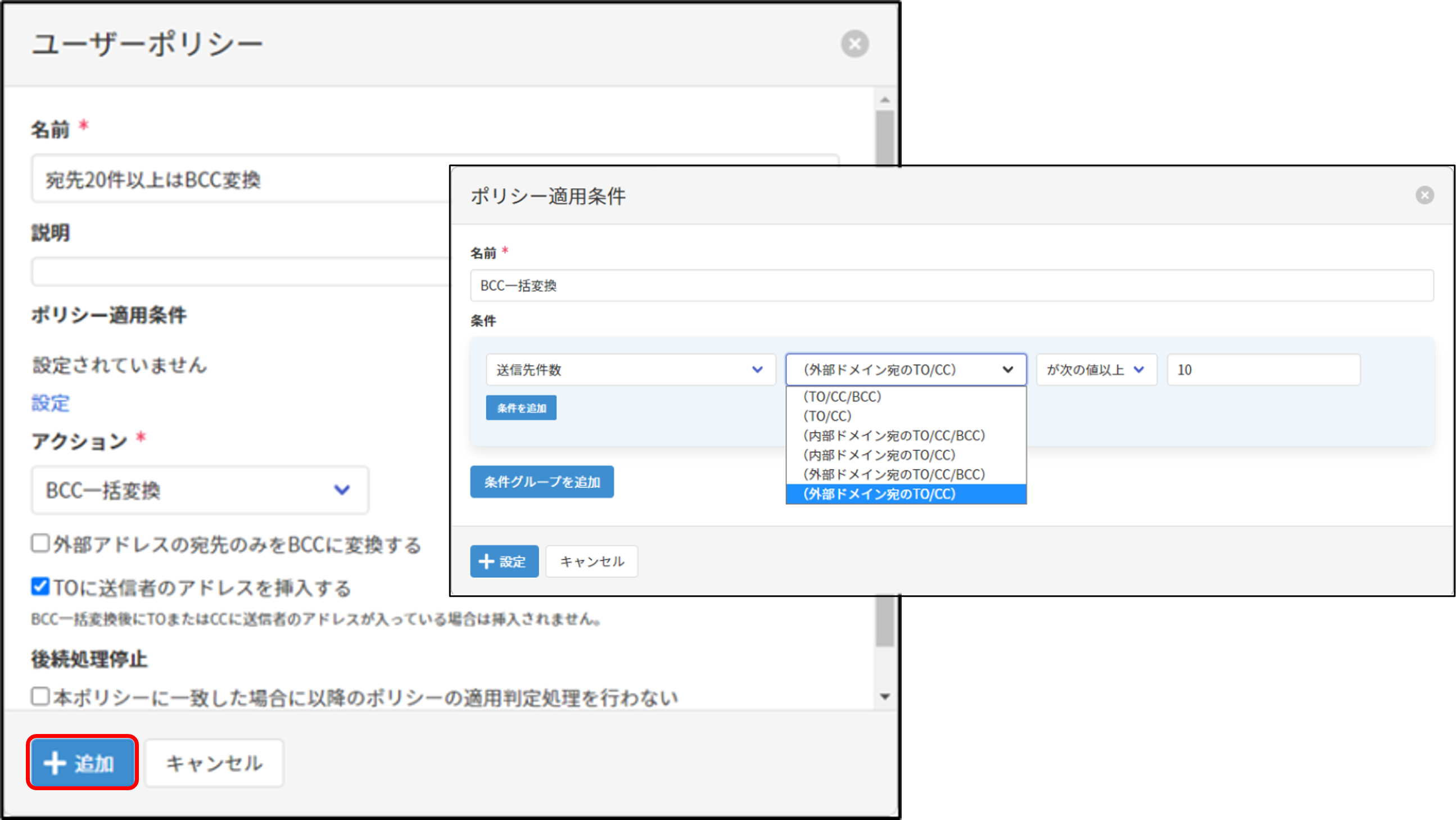
< BCC一括変換の事前設定画面 >
自動挿入テンプレート機能
メール本文にテンプレートの文章を自動挿入します。自動挿入文の位置や、テキスト形式/HTML形式かを選択できます。
<おすすめ活用方法>
ZIP暗号化について会社の運用方針や、テレワーク中であることをお知らせするなど、ちょっとした連絡事項の記載の手間を省くことができて便利です。
第三者承認機能
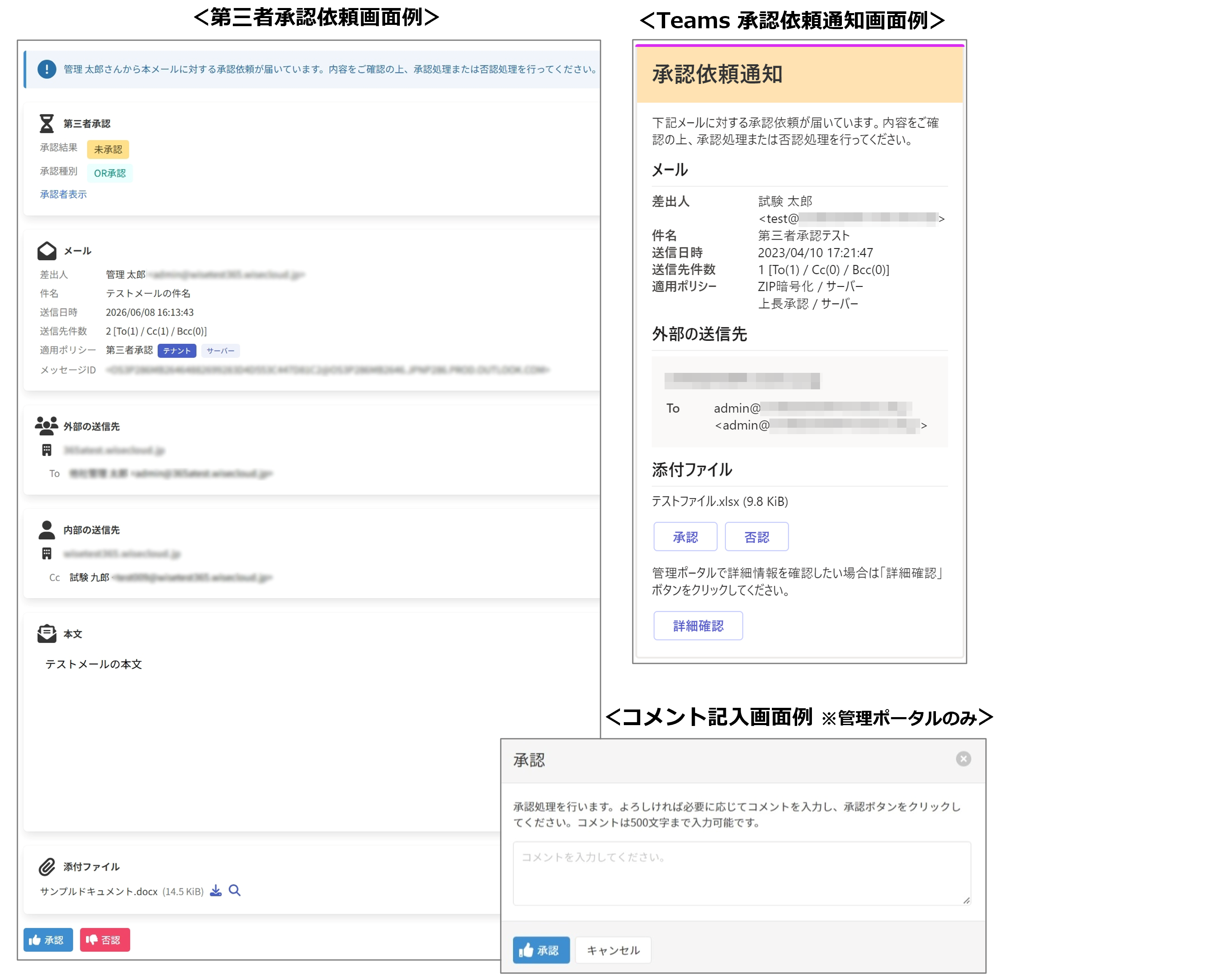
事前に設定したルールに一致したメールの配送は保留され、承認依頼通知を受けた一人以上の承認者が承認するとメールが配送されます。添付ファイルをダウンロードやプレビューで表示し、内容を確認することもできます。承認者は複数名指定することが可能で、1名承認あるいは全員承認が選択できます。
<おすすめ活用方法>
テレワーク環境下でもメール送信前のダブルチェックが可能になるため、担当者の働き方を制限しません。承認者はリマインダー通知を活用することで忘れ防止もできます。
代理操作機能
個人アドレスやグループメールアドレスなど、対象ユーザーのメール保留後の配送許可等の操作を代理人が行います。
<おすすめ活用方法>
サポートセンターから顧客へ送るメールなど、グループメールアドレスを送信アドレスとして利用している時にも誤送信対策ができるようになります。